Domain schulen-in-kiel.de kaufen?
Wir ziehen mit dem Projekt
schulen-in-kiel.de um.
Sind Sie am Kauf der Domain
schulen-in-kiel.de interessiert?
domain@kv-gmbh.de · 0541-91531010
Domain schulen-in-kiel.de kaufen?
Wie geht Systemwiederherstellung?
Die Systemwiederherstellung ist ein Prozess, der es ermöglicht, das Betriebssystem auf einen früheren Zeitpunkt zurückzusetzen, um Probleme zu beheben. Um die Systemwiederherstellung durchzuführen, öffnen Sie das Startmenü und geben Sie "Systemwiederherstellung" in die Suchleiste ein. Klicken Sie dann auf "Systemwiederherstellung öffnen" und wählen Sie einen Wiederherstellungspunkt aus, den Sie wiederherstellen möchten. Folgen Sie den Anweisungen auf dem Bildschirm, um den Vorgang abzuschließen. Es ist wichtig zu beachten, dass die Systemwiederherstellung keine persönlichen Dateien beeinflusst, sondern nur das Betriebssystem und installierte Programme wiederherstellt. **
Welche Taste für Systemwiederherstellung?
Die Taste für die Systemwiederherstellung hängt vom Betriebssystem ab, das auf Ihrem Computer läuft. Bei Windows-Betriebssystemen wird normalerweise die Taste "F8" während des Startvorgangs gedrückt, um das erweiterte Startmenü aufzurufen, das die Option zur Systemwiederherstellung enthält. Bei Mac-Computern kann die Systemwiederherstellung durch Drücken von "Command" + "R" während des Startvorgangs aufgerufen werden. Es ist wichtig, die richtige Taste für die Systemwiederherstellung zu kennen, um Probleme mit Ihrem Computer zu beheben und das System auf einen früheren Zustand zurückzusetzen. Wenn Sie sich nicht sicher sind, welche Taste Sie drücken müssen, können Sie in der Bedienungsanleitung Ihres Computers nachsehen oder online nach Anleitungen suchen. **

Ähnliche Suchbegriffe für Systemwiederherstellung
Top-Angebote
Produkte zum Begriff Systemwiederherstellung:
-
CorelDRAW Graphics Suite 2021 - Schüler, Studenten, LehrerGrafiksoftware, die Sie einfach schneller zum Ziel bringt. Schullizenzen und Studentenversionen, dürfen nur für Trainings- und Lehrzwecke genutzt werden. Schullizenzen und Studentenversionen dürfen nicht zu kommerziellen oder beruflichen Zwecken bzw. zur Erwirtschaftung eines Gewinns genutzt werden. Gewaltiges schaffen statt Korrekturschleifen machen Die CorelDRAW® Graphics Suite 2021 bildet die perfekte Basis für Designaufgaben aller Art. Das Komplettpaket für Vektorillustration, Layout und Bildbearbeitung gibt Ihnen alle notwendigen Werkzeuge an die Hand, die Sie für Projekte mit „Wow-Faktor“ benötigen. Gestalten Erstellen Sie – unter Windows oder Mac – einzigartige Illustrationen, Schilder, Logos und vieles mehr und arbeiten Sie mit CorelDRAW.appTM auch unterwegs. Zusammenarbeiten Nutzen Sie CorelDRAW.app bei der Zusammenarbeit mit Kunden und Kollegen als webbasierte Feedback-Plattform für Ihre Entwürfe und Layouts. Ausgeben Mit produktiven Werkzeugen erzielen Sie einfach schneller bemerkenswerte Resultate für jede Art von Ausgabe. Die Neuerungen in 2021 NEU Perspektivisch zeichnen Jetzt können Sie Objekte oder illustrierte Szenen schneller und einfacher als je zuvor perspektivisch zeichnen. Sie können aus einer Einpunkt-, Zweipunkt- oder Dreipunktperspektive wählen, in einem Perspektivenbereich zeichnen oder einem Perspektivenbereich eine bestehende Gruppe von Objekten hinzufügen sowie Objekte ohne Verlust der Perspektive frei verschieben. NEU Flexibler Designbereich CorelDRAW bietet den Vorteil, dass sich in einer einzigen Anwendung sowohl Vektorillustrationen als auch Seitenlayouts erstellen lassen. NEU Bildbearbeitung auf neuem Level Lassen Sie Routinejobs doch einfach unsere Software machen. Mit den neuen Bildbearbeitungsfunktionen können Bilder schneller und einfacher optimiert werden. NEU Zusammenarbeit der nächsten Generation Homeoffice und mobiles Arbeiten sind die neue Normalität. Mit den Tools zur Zusammenarbeit bleiben Sie immer im Kontakt zu Kunden und Kollegen. NEU CorelDRAW ist überall, wo Sie sind! CorelDRAW läuft unter Windows, unter macOS und als Web-App auf nahezu jedem internetfähigen Gerät. Mit einer neuen, Touch-optimierten Benutzeroberfläche erweitert die Webanwendung CorelDRAW.appTM Ihre Möglichkeiten auf mobilen Geräten und Tablets. Und mit der neuen iPad-App ist es auch unterwegs einfacher, an Ihren Projekten zu arbeiten. Leicht zugängliche Gestaltungswerkzeuge Vektorillustration Verwenden Sie die mächtigen Vektorillustrationswerkzeuge von CorelDRAW, um einfache Linien und Formen in komplexe Kunstwerke zu verwandeln. Vielseitige Form- und Zeichenwerkzeuge ermöglichen die Gestaltung von Kurven und Linien. Effektwerkzeuge wie beispielsweise 'Kontur', 'Hülle', 'Überblendung' oder 'Maschenfüllung' ermöglichen es, Vektorgrafiken um einzigartige Effekte zu erweitern. Seitenlayout Greifen Sie auf alle Werkzeuge zu, die Sie für die Erstellung von Layouts für Broschüren und mehrseitige Dokumente und vieles mehr benötigen. Sie können, ganz nach persönlicher Vorliebe, zwischen einer Einzelseiten- oder Mehrseitenbearbeitung wählen. Bildbearbeitung Mit den leistungsstarken, ebenenbasierten Bildbearbeitungswerkzeugen von Corel PHOTO-PAINT können Sie Farbe und Ton anpassen, kleine Fehler entfernen, die Perspektive korrigieren und vieles mehr. Mit einzigartigen KI-gestützten Funktionen kann die Größe und Qualität von Bildern verbessert werden. Verwenden Sie zudem AfterShot 3 HDR, um aus Ihren RAW-Bildern atemberaubende HDR-Fotos zu erstellen Typografie Nutzen Sie einen kompletten Satz von Typografie-Werkzeugen, um Schriftzeichen perfekt anzuordnen. Erweitern Sie Ihre Texte um Effekte wie Blockschatten und Konturen, passen Sie dank der Unterstützung variabler Schriften Schriftstärke und -breite individuell an, richten Sie einen Text an einer Strecke aus und vieles mehr. Schriftverwaltung Ordnen und verwalten Sie Ihre Schriften mit den intuitiven Funktionen des Corel Font Manager und verwenden Sie Ihre Lieblingsschriften, ohne sie zu installieren. Nutzen Sie die Netzwerkspeicherfunktion, um die Arbeit mit Schriften zu beschleunigen. Technische Daten Windows Windows 11, 10*, 64 Bit, mit den neuesten Updates Intel Core i3/5/7/9 oder AMD Ryzen 3/5/7/9/Threadripper, EPYC OpenCL 1.2-fähige Grafikkarte mit mindestens 3 GB VRAM 4 GB RAM (empfohlen werden 8 GB RAM oder mehr) 4.3 GB verfügbarer Festplattenspeicher für die Anwendungs- und Installationsdateien Multitouch-Bildschirm, Maus oder Tablet Bildschirmauflösung von 1280 x 720 bei 100 % (96 dpi) Optional: DVD-Laufwerk (zur Installation der Box-Version); die Installation von DVD benötigt einen Download von bis zu 700 MB Zur Installation und Authentifizierung der CorelDRAW Graphics Suite und für den Zugriff auf einige der enthaltenen Softwarekomponenten, Online-Features und Inhalte wird eine Internetverbindung benötigt. Mac macOS Big Sur 11.0 oder macOS Catalina 10.15, mit der neuesten Revision Multicore Intel-oder Apple M1-Prozess...149,95 €*Versand: 0,00 €Sichere Weiterleitung zum Anbieter
-
Lehrer-Schüler-Interaktion, Fachbücher von Martin K.W. SchweerDas Fachbuch "Lehrer-Schüler-Interaktion" bietet einen umfassenden Überblick über den aktuellen Forschungsstand zur Interaktion zwischen Lehrenden und Lernenden. Es behandelt eine Vielzahl von Themen, die sowohl für die wissenschaftliche Forschung als auch für die praktische Anwendung im Bildungsbereich von Bedeutung sind. Zu den behandelten Aspekten gehören unter anderem Gewalt, Ängstlichkeit, Vertrauen, Intelligenz und Hochbegabung, Gender und Diversity, Medien, Unterrichtsklima sowie die Förderung von Lernen und Leistung. Das Buch ist besonders wertvoll für Fachkräfte, die sich mit inklusiver Schul- und Unterrichtsentwicklung auseinandersetzen. Kapitel 12 ist zudem als Open Access zugänglich, was den Zugang zu wichtigen Informationen erleichtert.119,99 €*Versand: 0,00 €Sichere Weiterleitung zum Anbieter
-
Forschendes Lernen in der Lehrer/innenb, Fachbücher von Melanie Mertens BastenDas Fachbuch "Forschendes Lernen in der Lehrer/innenbildung" bietet eine umfassende Analyse und Diskussion über die Rolle des forschenden Lernens in der Ausbildung von Lehrkräften. Es vereint die Expertise mehrerer Autoren, die sich intensiv mit den Herausforderungen und Chancen der Lehrerbildung auseinandersetzen. Die Beiträge stammen von Fachleuten aus verschiedenen Disziplinen, darunter Soziologie und Sprachwissenschaft, und beleuchten die Bedeutung von forschendem Lernen als Methode zur Förderung von Reflexion und kritischem Denken in der Lehrerbildung. Das Buch richtet sich an Studierende, Lehrende und Forschende, die sich mit innovativen Ansätzen in der Lehrerbildung beschäftigen. Es bietet sowohl theoretische als auch praktische Perspektiven und ist ein wertvolles Werkzeug für alle, die an der Weiterentwicklung der Lehrerbildung interessiert sind.29,90 €*Versand: 0,00 €Sichere Weiterleitung zum Anbieter



-
Wie funktioniert eine Systemwiederherstellung?
Eine Systemwiederherstellung ist ein Prozess, bei dem das Betriebssystem auf einen früheren Zeitpunkt zurückgesetzt wird, um Probleme zu beheben. Dies kann durch die Verwendung von Wiederherstellungspunkten erfolgen, die zuvor erstellt wurden. Während der Systemwiederherstellung werden Systemdateien, Einstellungen und Programme auf den Stand des ausgewählten Wiederherstellungspunkts zurückgesetzt. Dies kann helfen, Softwareprobleme, Treiberkonflikte oder andere Fehler zu lösen, die nach der Erstellung des Wiederherstellungspunkts aufgetreten sind. Es ist wichtig zu beachten, dass bei einer Systemwiederherstellung persönliche Dateien und Daten in der Regel nicht beeinträchtigt werden. **
-
Was ist die Systemwiederherstellung?
Die Systemwiederherstellung ist ein Feature in Windows-Betriebssystemen, das es ermöglicht, den Computer auf einen früheren Zeitpunkt zurückzusetzen. Dabei werden Systemdateien und Einstellungen auf einen vorherigen Zustand wiederhergestellt, ohne dabei persönliche Dateien zu beeinflussen. Dies kann hilfreich sein, wenn Probleme mit dem System auftreten, z.B. nach der Installation eines fehlerhaften Treibers oder einer Software. Die Systemwiederherstellung kann auch dazu beitragen, das System nach einem Virusangriff oder anderen schwerwiegenden Problemen wieder funktionsfähig zu machen. Es ist wichtig, regelmäßig Wiederherstellungspunkte zu erstellen, um im Bedarfsfall auf eine stabile Konfiguration zurückgreifen zu können. **
-
Wie komme ich in die Systemwiederherstellung?
Um in die Systemwiederherstellung zu gelangen, musst du zuerst dein Betriebssystem starten. Dies kann durch das Drücken der Einschalttaste oder des Neustartknopfs auf deinem Computer erfolgen. Sobald der Computer hochfährt, drücke wiederholt die Taste, die dich in das Bootmenü oder die erweiterten Startoptionen bringt. Dort solltest du die Option zur Systemwiederherstellung finden. Klicke darauf und folge den Anweisungen, um dein System auf einen früheren Zeitpunkt zurückzusetzen. Stelle sicher, dass du vorher wichtige Daten gesichert hast, da diese bei der Wiederherstellung verloren gehen können. **
-
Wie lange dauert die Systemwiederherstellung?
Die Dauer der Systemwiederherstellung hängt von verschiedenen Faktoren ab, wie z.B. der Größe der zu wiederherstellenden Daten, der Geschwindigkeit des Computers und der Art der Wiederherstellungsmethode. In der Regel kann eine Systemwiederherstellung einige Minuten bis zu mehreren Stunden dauern. Es ist wichtig, Geduld zu haben und den Prozess nicht zu unterbrechen, da dies zu Fehlern führen kann. Es kann auch hilfreich sein, vor der Wiederherstellung sicherzustellen, dass alle wichtigen Daten gesichert sind, um möglichen Datenverlust zu vermeiden. Es empfiehlt sich, während der Systemwiederherstellung keine anderen Programme zu verwenden, um die Geschwindigkeit des Prozesses nicht zu beeinträchtigen. **


Wo finde ich die Systemwiederherstellung?
Die Systemwiederherstellung ist eine Funktion in Windows-Betriebssystemen, die es ermöglicht, den Computer auf einen früheren Zeitpunkt zurückzusetzen, um Probleme zu beheben. Um die Systemwiederherstellung zu finden, kannst du auf das Startmenü klicken und nach "Systemwiederherstellung" suchen. Alternativ kannst du auch die Systemsteuerung öffnen und dort nach der Option suchen. In der Regel findest du die Systemwiederherstellung unter "System und Sicherheit" oder "System". Wenn du Schwierigkeiten hast, die Systemwiederherstellung zu finden, kannst du auch in der Windows-Hilfe nach Anleitungen suchen oder im Internet nach Tutorials suchen. **
Was tun wenn Systemwiederherstellung hängt?
Was tun, wenn die Systemwiederherstellung hängt? Zuerst einmal ist es ratsam, geduldig zu bleiben und abzuwarten, ob sich das Problem von selbst löst. Falls dies nicht der Fall ist, kann man versuchen, den Computer neu zu starten und die Systemwiederherstellung erneut zu starten. Es kann auch hilfreich sein, in den abgesicherten Modus zu booten und die Wiederherstellung von dort aus zu versuchen. Wenn alle Stricke reißen, kann man versuchen, die Systemwiederherstellung über die Eingabeaufforderung oder das BIOS durchzuführen. **
Top-Angebote
Produkte zum Begriff Systemwiederherstellung:
-
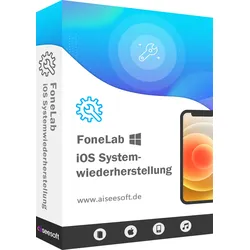
Aiseesoft iOS SystemwiederherstellungReparieren Sie Ihre iOS-Geräte, einschließlich iPhone/iPad/iPod (iOS 15 unterstützt) zurück zu normal auf Windows und Mac mit Aiseesoft iOS Systemwiederherstellung Aiseesoft iOS Systemwiederherstellung ist die beste iOS Systemwiederherstellung System-Probleme beheben Reparieren Sie das iPhone aus dem DFU-Modus, Wiederherstellungsmodus, Apple-Logo, Kopfhörermodus usw. in den Normalzustand. Unterstützt alle iOS-Geräte Unterstützt alle iOS-Geräte wie iPhone 13 Pro Max/13 Pro/13/13 mini, iPhone SE 3/2/1, iPhone 12 Pro Max/12 Pro/12/12 mini, iPhone 11/XS/XR/X/8, iPad Pro, iPad Air, iPad mini, iPod und mehr. Sicher in der Anwendung Diese iOS-Systemwiederherstellung ist auch für Anfänger einfach zu bedienen und sicher genug, um keinen Datenverlust zu verursachen. Reparieren Sie Ihr iOS-System in verschiedenen Szenarien mit Aiseesoft iOS Systemwiederherstellung Das iPhone ist wegen Entsperrungsfehlern deaktiviert? Das iPhone steckt im Apple-Logo oder Kopfhörermodus fest? Das iPhone ist wasserbeschädigt? Das iPhone hat einen schwarzen/roten/blauen/weißen Bildschirmtod? Oder das iPhone ist aus unbekannten Gründen eingefroren? Sogar das iPhone ist wegen Entsperrungsfehlern deaktiviert? Keine Sorge. iOS System Recovery ermöglicht es Ihnen, Ihr iPhone wieder in den Normalzustand zu versetzen. Nur wenn Ihr iPhone in der Lage ist, den Wiederherstellungsmodus oder DFU-Modus mit Hilfe des Leitfadens zu betreten, werden Sie Ihr iPhone-System zu normalisieren. Diese Funktion ist mit allen iOS-Geräten kompatibel und bietet Ihnen zwei Systemwiederherstellungsmodi, um Ihre iOS-Geräte zu reparieren. Bildschirm-Probleme Apple-Logo Apple-Logo Eingefrorener Bildschirm Eingefrorener Bildschirm Blauer Bildschirm Blauer Bildschirm Weißer Bildschirm Weißer Bildschirm Schwarzer Bildschirm Schwarzer Bildschirm Roter Bildschirm Roter Bildschirm Bildschirm antwortet nicht Bildschirm antwortet nicht Andere Bildschirm-Probleme Andere Bildschirm-Probleme iOS-Modus-Probleme DFU-Modus DFU-Modus Kopfhörermodus Kopfhörermodus Wiederherstellungsmodus Wiederherstellungsmodus Stummschaltmodus Stummschaltmodus Sicherer Modus Sicherer Modus Wiederherstellungsmodus Wiederherstellungsmodus Zufallswiedergabe-Modus Zufallswiedergabe-Modus Zoom-Modus Zoom-Modus iTunes-Probleme Synchronisierung von iOS-Geräten iTunes-Fehler (Synchronisierung von iOS-Geräten) Sicherung von iOS-Geräten iTunes-Fehler (Sicherung von iOS-Geräten) iOS-Geräte aktualisieren iTunes-Fehler (iOS-Geräte aktualisieren) Wiederherstellen von iOS-Geräten iTunes-Fehler (Wiederherstellen von iOS-Geräten) Verbinden mit dem iTunes Store Verbinden mit dem iTunes Store Gerät verbinden Gerät verbinden Fehler "Nicht wiederherstellen" Fehler "Nicht wiederherstellen Anderer iTunes-Fehler Anderer iTunes-Fehler Die einfachste und sicherste Wiederherstellung für alle iOS-Geräte dank Aiseesoft iOS Systemwiederherstellung Die Aiseesoft iOS Systemwiederherstellung ist für Neulinge einfach zu bedienen. Schließen Sie Ihr iPhone an den PC an, und diese Software wird Ihr Gerät erkennen, wenn es repariert werden muss. Eine einfache, aber klare Anleitung leitet Sie an, das iPhone-System von abnormal zu normal zu reparieren. Außerdem ist dieses iOS-Reparatur-Tool sicher genug. Es repariert nur das iOS-System und gefährdet nicht Ihre Gerätedaten. Nach der Reparatur werden Sie feststellen, dass alle Ihre Daten ursprünglich gut geordnet sind und keine Datenverluste oder Änderungen auftreten. Kostenloses Downgrade und Upgrade von iOS auf eine unterstützte Version Wenn Sie Ihr iOS-Systemproblem reparieren, bietet Ihnen die Software Aiseesoft iOS Systemwiederherstellung auch die Möglichkeit, ein Downgrade und Upgrade der iOS-Version durchzuführen. Egal, ob Sie Ihr iOS 15/14/13 auf iOS 12/11 herabstufen oder iOS 11 auf iOS 14/15 aktualisieren möchten, es könnte Ihnen helfen, die Aufgabe automatisch während des Reparaturprozesses abzuschließen. Nur wenn Ihr iOS-Gerät die iOS-Version unterstützt, kann iOS System Recovery Ihnen helfen, ein Upgrade oder Downgrade auf die ideale Version durchzuführen, sogar auf die Beta-Version. Sie müssen nur die iOS-Version direkt aus der Dropdown-Liste auswählen, und lassen Sie diese Software direkt helfen Sie es erreichen. Wie man iOS-Systemprobleme mit 2 Reparaturmodi behebt Als die beste iOS-Systemreparatursoftware bietet Ihnen FoneLab - iOS System Recovery zwei Reparaturmodi, um Ihr kaputtes iPhone, iPad oder iPod zu reparieren. Standard-Modus Reparieren Sie Ihr Gerät mit dem Standardmodus und stellen Sie sicher, dass alle Daten nicht verloren gehen. Erweiterter Modus Reparieren Sie Ihr Gerät mit dem erweiterten Modus, aber alle Daten werden vollständig gelöscht. Systemanforderung Unterstützte Betriebssysteme: Windows 11/10/8.1/8/7, Mac OS X 10.7 oder höher (einschließlich macOS Big Sur und macOS Monterey) CPU: 1GHz Intel/AMD CPU oder höher RAM: 1GB RAM oder mehr Festplattenspeicher: 200 MB und mehr freier Speicherplatz Unterstützte Geräte iPhone: iPh...55,95 €*Versand: 0,00 €Sichere Weiterleitung zum Anbieter
-
Juvale Weltkugel 20 cm – Drehbarer Globus für Kinder, Schüler & Lehrer – Lernspielzeug für Geographie & Klassenzimmer – Politischer Globus mit Ständer – BlauJuvale Weltkugel 20 cm – Drehbarer Globus für Kinder, Schüler & Lehrer – Lernspielzeug für Geographie & Klassenzimmer – Politischer Globus mit Ständer – Blau. DIE WELT ENTDECKEN: Dieser drehbare Globus vermittelt Kindern auf spielerische Weise geografisches Wissen – perfekt für Zuhause, Schule oder das Kinderzimmer. FÜR ALLE ALTERSGRUPPEN: Ideal für Schüler, Lehrer, Eltern & Reisebegeisterte – der Globus macht Lernen visuell & spannend. POLITISCHE GRENZEN & DETAILS: Zeigt farbig abgesetzte Länder mit klaren politischen Grenzen, Städten, Ozeanen und wichtigen geografischen Merkmalen. STABILE KONSTRUKTION: Montiert auf einem robusten, rauchschwarzen Kunststoffsockel – leicht und gleichzeitig langlebig. PERFEKTE GRÖSSE FÜR DEN TISCH: Mit 20 cm Durchmesser ist der Globus kompakt genug für den Schreibtisch, aber groß genug für gut lesbare Details. Farbe:Blau93,97 €*Versand: 0,00 €Sichere Weiterleitung zum Anbieter
-
CorelDRAW Graphics Suite 2021 - Schüler, Studenten, LehrerGrafiksoftware, die Sie einfach schneller zum Ziel bringt. Schullizenzen und Studentenversionen, dürfen nur für Trainings- und Lehrzwecke genutzt werden. Schullizenzen und Studentenversionen dürfen nicht zu kommerziellen oder beruflichen Zwecken bzw. zur Erwirtschaftung eines Gewinns genutzt werden. Gewaltiges schaffen statt Korrekturschleifen machen Die CorelDRAW® Graphics Suite 2021 bildet die perfekte Basis für Designaufgaben aller Art. Das Komplettpaket für Vektorillustration, Layout und Bildbearbeitung gibt Ihnen alle notwendigen Werkzeuge an die Hand, die Sie für Projekte mit „Wow-Faktor“ benötigen. Gestalten Erstellen Sie – unter Windows oder Mac – einzigartige Illustrationen, Schilder, Logos und vieles mehr und arbeiten Sie mit CorelDRAW.appTM auch unterwegs. Zusammenarbeiten Nutzen Sie CorelDRAW.app bei der Zusammenarbeit mit Kunden und Kollegen als webbasierte Feedback-Plattform für Ihre Entwürfe und Layouts. Ausgeben Mit produktiven Werkzeugen erzielen Sie einfach schneller bemerkenswerte Resultate für jede Art von Ausgabe. Die Neuerungen in 2021 NEU Perspektivisch zeichnen Jetzt können Sie Objekte oder illustrierte Szenen schneller und einfacher als je zuvor perspektivisch zeichnen. Sie können aus einer Einpunkt-, Zweipunkt- oder Dreipunktperspektive wählen, in einem Perspektivenbereich zeichnen oder einem Perspektivenbereich eine bestehende Gruppe von Objekten hinzufügen sowie Objekte ohne Verlust der Perspektive frei verschieben. NEU Flexibler Designbereich CorelDRAW bietet den Vorteil, dass sich in einer einzigen Anwendung sowohl Vektorillustrationen als auch Seitenlayouts erstellen lassen. NEU Bildbearbeitung auf neuem Level Lassen Sie Routinejobs doch einfach unsere Software machen. Mit den neuen Bildbearbeitungsfunktionen können Bilder schneller und einfacher optimiert werden. NEU Zusammenarbeit der nächsten Generation Homeoffice und mobiles Arbeiten sind die neue Normalität. Mit den Tools zur Zusammenarbeit bleiben Sie immer im Kontakt zu Kunden und Kollegen. NEU CorelDRAW ist überall, wo Sie sind! CorelDRAW läuft unter Windows, unter macOS und als Web-App auf nahezu jedem internetfähigen Gerät. Mit einer neuen, Touch-optimierten Benutzeroberfläche erweitert die Webanwendung CorelDRAW.appTM Ihre Möglichkeiten auf mobilen Geräten und Tablets. Und mit der neuen iPad-App ist es auch unterwegs einfacher, an Ihren Projekten zu arbeiten. Leicht zugängliche Gestaltungswerkzeuge Vektorillustration Verwenden Sie die mächtigen Vektorillustrationswerkzeuge von CorelDRAW, um einfache Linien und Formen in komplexe Kunstwerke zu verwandeln. Vielseitige Form- und Zeichenwerkzeuge ermöglichen die Gestaltung von Kurven und Linien. Effektwerkzeuge wie beispielsweise 'Kontur', 'Hülle', 'Überblendung' oder 'Maschenfüllung' ermöglichen es, Vektorgrafiken um einzigartige Effekte zu erweitern. Seitenlayout Greifen Sie auf alle Werkzeuge zu, die Sie für die Erstellung von Layouts für Broschüren und mehrseitige Dokumente und vieles mehr benötigen. Sie können, ganz nach persönlicher Vorliebe, zwischen einer Einzelseiten- oder Mehrseitenbearbeitung wählen. Bildbearbeitung Mit den leistungsstarken, ebenenbasierten Bildbearbeitungswerkzeugen von Corel PHOTO-PAINT können Sie Farbe und Ton anpassen, kleine Fehler entfernen, die Perspektive korrigieren und vieles mehr. Mit einzigartigen KI-gestützten Funktionen kann die Größe und Qualität von Bildern verbessert werden. Verwenden Sie zudem AfterShot 3 HDR, um aus Ihren RAW-Bildern atemberaubende HDR-Fotos zu erstellen Typografie Nutzen Sie einen kompletten Satz von Typografie-Werkzeugen, um Schriftzeichen perfekt anzuordnen. Erweitern Sie Ihre Texte um Effekte wie Blockschatten und Konturen, passen Sie dank der Unterstützung variabler Schriften Schriftstärke und -breite individuell an, richten Sie einen Text an einer Strecke aus und vieles mehr. Schriftverwaltung Ordnen und verwalten Sie Ihre Schriften mit den intuitiven Funktionen des Corel Font Manager und verwenden Sie Ihre Lieblingsschriften, ohne sie zu installieren. Nutzen Sie die Netzwerkspeicherfunktion, um die Arbeit mit Schriften zu beschleunigen. Technische Daten Windows Windows 11, 10*, 64 Bit, mit den neuesten Updates Intel Core i3/5/7/9 oder AMD Ryzen 3/5/7/9/Threadripper, EPYC OpenCL 1.2-fähige Grafikkarte mit mindestens 3 GB VRAM 4 GB RAM (empfohlen werden 8 GB RAM oder mehr) 4.3 GB verfügbarer Festplattenspeicher für die Anwendungs- und Installationsdateien Multitouch-Bildschirm, Maus oder Tablet Bildschirmauflösung von 1280 x 720 bei 100 % (96 dpi) Optional: DVD-Laufwerk (zur Installation der Box-Version); die Installation von DVD benötigt einen Download von bis zu 700 MB Zur Installation und Authentifizierung der CorelDRAW Graphics Suite und für den Zugriff auf einige der enthaltenen Softwarekomponenten, Online-Features und Inhalte wird eine Internetverbindung benötigt. Mac macOS Big Sur 11.0 oder macOS Catalina 10.15, mit der neuesten Revision Multicore Intel-oder Apple M1-Prozess...149,95 €*Versand: 0,00 €Sichere Weiterleitung zum Anbieter
-
Wie geht Systemwiederherstellung?
Die Systemwiederherstellung ist ein Prozess, der es ermöglicht, das Betriebssystem auf einen früheren Zeitpunkt zurückzusetzen, um Probleme zu beheben. Um die Systemwiederherstellung durchzuführen, öffnen Sie das Startmenü und geben Sie "Systemwiederherstellung" in die Suchleiste ein. Klicken Sie dann auf "Systemwiederherstellung öffnen" und wählen Sie einen Wiederherstellungspunkt aus, den Sie wiederherstellen möchten. Folgen Sie den Anweisungen auf dem Bildschirm, um den Vorgang abzuschließen. Es ist wichtig zu beachten, dass die Systemwiederherstellung keine persönlichen Dateien beeinflusst, sondern nur das Betriebssystem und installierte Programme wiederherstellt. **
-
Welche Taste für Systemwiederherstellung?
Die Taste für die Systemwiederherstellung hängt vom Betriebssystem ab, das auf Ihrem Computer läuft. Bei Windows-Betriebssystemen wird normalerweise die Taste "F8" während des Startvorgangs gedrückt, um das erweiterte Startmenü aufzurufen, das die Option zur Systemwiederherstellung enthält. Bei Mac-Computern kann die Systemwiederherstellung durch Drücken von "Command" + "R" während des Startvorgangs aufgerufen werden. Es ist wichtig, die richtige Taste für die Systemwiederherstellung zu kennen, um Probleme mit Ihrem Computer zu beheben und das System auf einen früheren Zustand zurückzusetzen. Wenn Sie sich nicht sicher sind, welche Taste Sie drücken müssen, können Sie in der Bedienungsanleitung Ihres Computers nachsehen oder online nach Anleitungen suchen. **
-
Wie funktioniert eine Systemwiederherstellung?
Eine Systemwiederherstellung ist ein Prozess, bei dem das Betriebssystem auf einen früheren Zeitpunkt zurückgesetzt wird, um Probleme zu beheben. Dies kann durch die Verwendung von Wiederherstellungspunkten erfolgen, die zuvor erstellt wurden. Während der Systemwiederherstellung werden Systemdateien, Einstellungen und Programme auf den Stand des ausgewählten Wiederherstellungspunkts zurückgesetzt. Dies kann helfen, Softwareprobleme, Treiberkonflikte oder andere Fehler zu lösen, die nach der Erstellung des Wiederherstellungspunkts aufgetreten sind. Es ist wichtig zu beachten, dass bei einer Systemwiederherstellung persönliche Dateien und Daten in der Regel nicht beeinträchtigt werden. **
-
Was ist die Systemwiederherstellung?
Die Systemwiederherstellung ist ein Feature in Windows-Betriebssystemen, das es ermöglicht, den Computer auf einen früheren Zeitpunkt zurückzusetzen. Dabei werden Systemdateien und Einstellungen auf einen vorherigen Zustand wiederhergestellt, ohne dabei persönliche Dateien zu beeinflussen. Dies kann hilfreich sein, wenn Probleme mit dem System auftreten, z.B. nach der Installation eines fehlerhaften Treibers oder einer Software. Die Systemwiederherstellung kann auch dazu beitragen, das System nach einem Virusangriff oder anderen schwerwiegenden Problemen wieder funktionsfähig zu machen. Es ist wichtig, regelmäßig Wiederherstellungspunkte zu erstellen, um im Bedarfsfall auf eine stabile Konfiguration zurückgreifen zu können. **
Ähnliche Suchbegriffe für Systemwiederherstellung
-
Lehrer-Schüler-Interaktion, Fachbücher von Martin K.W. SchweerDas Fachbuch "Lehrer-Schüler-Interaktion" bietet einen umfassenden Überblick über den aktuellen Forschungsstand zur Interaktion zwischen Lehrenden und Lernenden. Es behandelt eine Vielzahl von Themen, die sowohl für die wissenschaftliche Forschung als auch für die praktische Anwendung im Bildungsbereich von Bedeutung sind. Zu den behandelten Aspekten gehören unter anderem Gewalt, Ängstlichkeit, Vertrauen, Intelligenz und Hochbegabung, Gender und Diversity, Medien, Unterrichtsklima sowie die Förderung von Lernen und Leistung. Das Buch ist besonders wertvoll für Fachkräfte, die sich mit inklusiver Schul- und Unterrichtsentwicklung auseinandersetzen. Kapitel 12 ist zudem als Open Access zugänglich, was den Zugang zu wichtigen Informationen erleichtert.119,99 €*Versand: 0,00 €Sichere Weiterleitung zum Anbieter
-
Forschendes Lernen in der Lehrer/innenb, Fachbücher von Melanie Mertens BastenDas Fachbuch "Forschendes Lernen in der Lehrer/innenbildung" bietet eine umfassende Analyse und Diskussion über die Rolle des forschenden Lernens in der Ausbildung von Lehrkräften. Es vereint die Expertise mehrerer Autoren, die sich intensiv mit den Herausforderungen und Chancen der Lehrerbildung auseinandersetzen. Die Beiträge stammen von Fachleuten aus verschiedenen Disziplinen, darunter Soziologie und Sprachwissenschaft, und beleuchten die Bedeutung von forschendem Lernen als Methode zur Förderung von Reflexion und kritischem Denken in der Lehrerbildung. Das Buch richtet sich an Studierende, Lehrende und Forschende, die sich mit innovativen Ansätzen in der Lehrerbildung beschäftigen. Es bietet sowohl theoretische als auch praktische Perspektiven und ist ein wertvolles Werkzeug für alle, die an der Weiterentwicklung der Lehrerbildung interessiert sind.29,90 €*Versand: 0,00 €Sichere Weiterleitung zum Anbieter
-
Monitor politische Bildung in beruflichen Schulen, Fachbücher von Anja Besand, Felix PrehmDas Schulbuch "Monitor politische Bildung in beruflichen Schulen" bietet eine umfassende Analyse der Herausforderungen und Perspektiven in der politischen Bildung innerhalb beruflicher Schulen. Verfasst von Anja Besand und Felix Prehm, richtet sich das Werk an Lehrkräfte und Studierende, die sich mit der Vermittlung politischer Inhalte in der beruflichen Bildung auseinandersetzen. Die zweite Auflage, die 2026 veröffentlicht wird, umfasst 272 Seiten und behandelt aktuelle Themen und Methoden, die für die politische Bildung relevant sind. Der kartonierte Einband sorgt für eine ansprechende und langlebige Nutzung. Mit einem Gewicht von 365 Gramm ist das Buch handlich und ideal für den Einsatz im Unterricht oder für die persönliche Weiterbildung. Die Inhalte sind in deutscher Sprache verfasst und bieten eine wertvolle Ressource für alle, die sich mit der politischen Bildung in beruflichen Schulen beschäftigen.34,90 €*Versand: 0,00 €Sichere Weiterleitung zum Anbieter
-
Klopsch, Britta: Schüler lernen LernenSchüler lernen Lernen , Erfolgreich Lernstrategien vermitteln in acht abenteuerlichen Etappen (5. und 6. Klasse) , Zündkabel & Zündkabelstecker > Elektrik & Zündungen , Erscheinungsjahr: 20180215, Produktform: Kartoniert, Inhalt/Anzahl: 1, Inhalt/Anzahl: 1, Beilage: Broschüre klebegebunden mit CD, Titel der Reihe: Bergedorfer Grundsteine Schulalltag##, Autoren: Klopsch, Britta~Krone, Annika~Golea, Elena, Seitenzahl/Blattzahl: 83, Themenüberschrift: EDUCATION / Teaching Methods & Materials / General, Keyword: 5. und 6. Klasse; Erfolgreich unterrichten; Organisation & Selbstmanagement; Sekundarstufe I, Fachschema: Didaktik~Unterricht / Didaktik~Schule / Pädagogik, Didaktik~Lernmittel~Unterrichtsmedium, Bildungsmedien Fächer: Didaktik und Methodik, Fachkategorie: Schule und Lernen~Didaktische Kompetenz und Lehrmethoden, Bildungszweck: für die Sekundarstufe I, Altersempfehlung / Lesealter: 23, Genaues Alter: SEK, Warengruppe: HC/Schulbücher/Unterrichtsmat./Lehrer, Fachkategorie: Unterrichtsmaterialien, Thema: Verstehen, Schulform: SEK, Text Sprache: ger, UNSPSC: 49019900, Warenverzeichnis für die Außenhandelsstatistik: 49019900, Sender’s product category: BUNDLE, Verlag: Persen Verlag i.d. AAP, Verlag: Persen Verlag i.d. AAP, Verlag: Persen Verlag, Länge: 294, Breite: 210, Höhe: 8, Gewicht: 284, Produktform: Kartoniert, Genre: Schule und Lernen, Genre: Schule und Lernen, Beinhaltet: B0000073092001 9783403203322-2 B0000073092002 9783403203322-1, Herkunftsland: DEUTSCHLAND (DE), Katalog: deutschsprachige Titel, Katalog: Gesamtkatalog, Katalog: Kennzeichnung von Titeln mit einer Relevanz > 30, Katalog: Lagerartikel, Book on Demand, ausgew. Medienartikel, Relevanz: 0025, Tendenz: -1, Schulform: Sekundarschule (alle kombinierten Haupt- und Realschularten), Unterkatalog: AK, Unterkatalog: Bücher, Unterkatalog: Hardcover, Unterkatalog: Lagerartikel, Unterkatalog: Schulbuch, WolkenId: 192983527,99 €*Versand: 0,00 €Sichere Weiterleitung zum Anbieter
-
Wie komme ich in die Systemwiederherstellung?
Um in die Systemwiederherstellung zu gelangen, musst du zuerst dein Betriebssystem starten. Dies kann durch das Drücken der Einschalttaste oder des Neustartknopfs auf deinem Computer erfolgen. Sobald der Computer hochfährt, drücke wiederholt die Taste, die dich in das Bootmenü oder die erweiterten Startoptionen bringt. Dort solltest du die Option zur Systemwiederherstellung finden. Klicke darauf und folge den Anweisungen, um dein System auf einen früheren Zeitpunkt zurückzusetzen. Stelle sicher, dass du vorher wichtige Daten gesichert hast, da diese bei der Wiederherstellung verloren gehen können. **
-
Wie lange dauert die Systemwiederherstellung?
Die Dauer der Systemwiederherstellung hängt von verschiedenen Faktoren ab, wie z.B. der Größe der zu wiederherstellenden Daten, der Geschwindigkeit des Computers und der Art der Wiederherstellungsmethode. In der Regel kann eine Systemwiederherstellung einige Minuten bis zu mehreren Stunden dauern. Es ist wichtig, Geduld zu haben und den Prozess nicht zu unterbrechen, da dies zu Fehlern führen kann. Es kann auch hilfreich sein, vor der Wiederherstellung sicherzustellen, dass alle wichtigen Daten gesichert sind, um möglichen Datenverlust zu vermeiden. Es empfiehlt sich, während der Systemwiederherstellung keine anderen Programme zu verwenden, um die Geschwindigkeit des Prozesses nicht zu beeinträchtigen. **
-
Wo finde ich die Systemwiederherstellung?
Die Systemwiederherstellung ist eine Funktion in Windows-Betriebssystemen, die es ermöglicht, den Computer auf einen früheren Zeitpunkt zurückzusetzen, um Probleme zu beheben. Um die Systemwiederherstellung zu finden, kannst du auf das Startmenü klicken und nach "Systemwiederherstellung" suchen. Alternativ kannst du auch die Systemsteuerung öffnen und dort nach der Option suchen. In der Regel findest du die Systemwiederherstellung unter "System und Sicherheit" oder "System". Wenn du Schwierigkeiten hast, die Systemwiederherstellung zu finden, kannst du auch in der Windows-Hilfe nach Anleitungen suchen oder im Internet nach Tutorials suchen. **
-
Was tun wenn Systemwiederherstellung hängt?
Was tun, wenn die Systemwiederherstellung hängt? Zuerst einmal ist es ratsam, geduldig zu bleiben und abzuwarten, ob sich das Problem von selbst löst. Falls dies nicht der Fall ist, kann man versuchen, den Computer neu zu starten und die Systemwiederherstellung erneut zu starten. Es kann auch hilfreich sein, in den abgesicherten Modus zu booten und die Wiederherstellung von dort aus zu versuchen. Wenn alle Stricke reißen, kann man versuchen, die Systemwiederherstellung über die Eingabeaufforderung oder das BIOS durchzuführen. **
* Alle Preise verstehen sich inklusive der gesetzlichen Mehrwertsteuer und ggf. zuzüglich Versandkosten. Die Angebotsinformationen basieren auf den Angaben des jeweiligen Shops und werden über automatisierte Prozesse aktualisiert. Eine Aktualisierung in Echtzeit findet nicht statt, so dass es im Einzelfall zu Abweichungen kommen kann. ** Hinweis: Teile dieses Inhalts wurden von KI erstellt.